Локальный прокси
Общая информация
Локальный прокси — это режим работы приложения AmneziaVPN на Windows, macOS и Linux для пользователей Amnezia Premium, при включении которого оно начинает работать как прокси по адресу 127.0.0.1. Локальный прокси может использоваться браузерными расширениями и приложениями, в которых есть настройки прокси-сервера, чтобы направить их трафик через сервер Amnezia Premium. Например, локальный прокси Amnezia Premium можно использовать в расширении Censor Tracker.
Включить одновременно VPN и локальный прокси не получится:
- если при активном режиме Локальный прокси подключиться к VPN, прокси отключится
- если при активном VPN-подключении включить режим Локальный прокси, VPN отключится
Обязательные условия доступности функции Локальный прокси:
- приложение AmneziaVPN используется на компьютере или ноутбуке под управлением системы Windows, macOS или Linux — на Android и iOS функция недоступна
- в приложении AmneziaVPN есть подключение Amnezia Premium с активной подпиской — пользователям Amnezia Free и Self-hosted функция недоступна
Если функция Локальный прокси недоступна, нужно:
Как включить локальный прокси
Подключаться к VPN перед включением локального прокси или для его работы не нужно. Если VPN уже включён, приложение отключит его при запуске локального прокси.
- Откройте приложение AmneziaVPN и на главном экране нажмите на название локации Amnezia Premium.
- Выберите локацию, через которую будет работать локальный прокси и нажмите на иконку ⚙️ (шестерёнка) справа вверху.
- Нажмите на пункт Локальный прокси и далее на переключатель в правом верхнем углу, чтобы включить прокси.
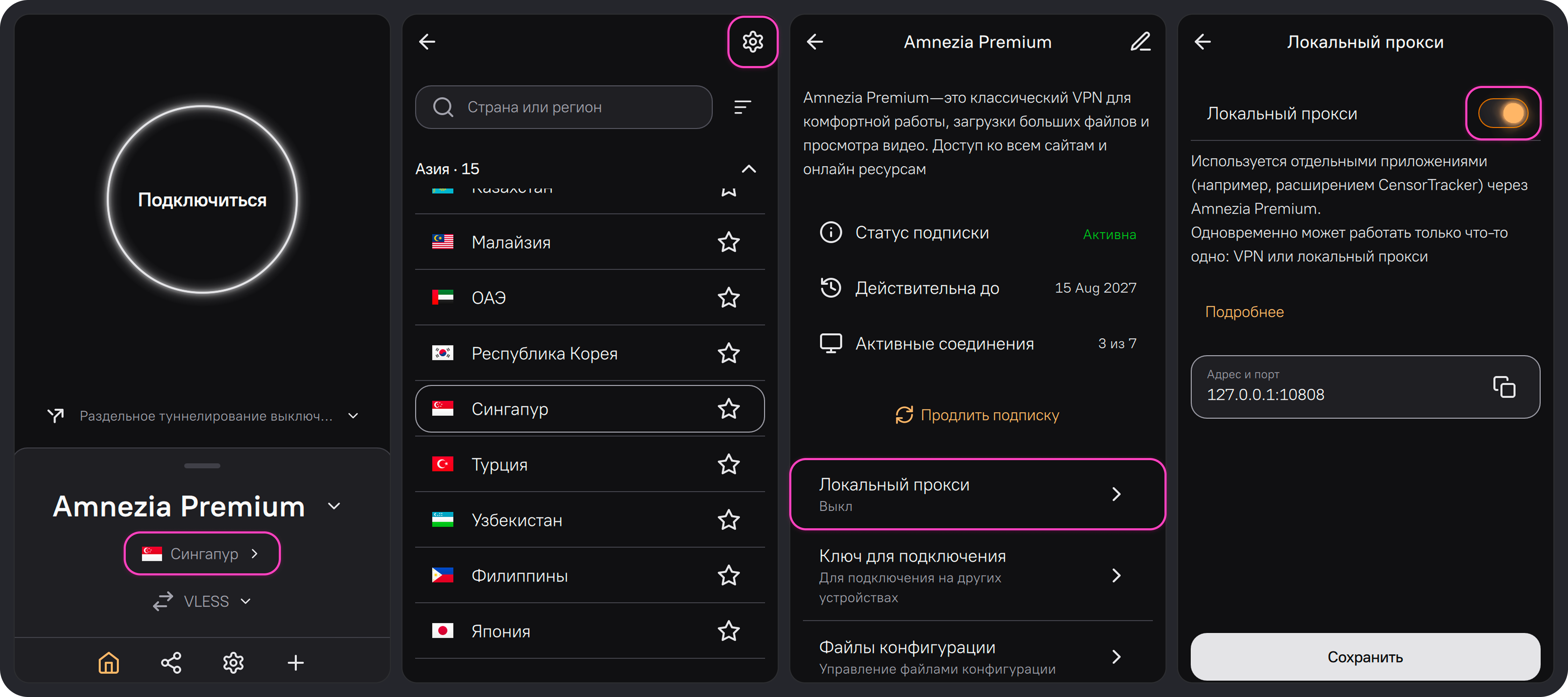
Локальный прокси включён и работает через выбранную локацию Amnezia Premium. При необходимости скопируйте или запомните значение параметра Адрес и порт — эти данные могут понадобиться для дальнейшей настройки других приложений, трафик которых вы хотите направить через прокси-сервер.
Статус подключения на главном экране AmneziaVPN относится только к VPN — он не показывает, работает ли локальный прокси.
Если вы отключите локальный прокси и вновь включите его без перезапуска AmneziaVPN, прокси автоматически будет использовать следующий свободный порт. Чтобы не менять порт прокси в других приложениях, которые его используют, перезапустите AmneziaVPN перед повторным включением локального прокси.
Если вы полностью закроете приложение AmneziaVPN при включённом локальном прокси, он отключится, и все приложения, которые его использовали, начнут выходить в интернет через ваш реальный IP-адрес. После повторного запуска AmneziaVPN локальный прокси не включится автоматически — каждый раз его нужно включать вручную.
Как подключить Censor Tracker
Censor Tracker — это расширение для браузера, которое направляет трафик выбранных сайтов через прокси-сервер. В режиме Локальный прокси Amnezia Premium расширение использует выбранный в AmneziaVPN сервер от вашей Premium-подписки.
Установите Censor Tracker с официального сайта (зеркало). Доступны версии для Chrome/Edge/Brave и Firefox. После установки прочитайте условия передачи данных и нажмите Согласиться.
В Firefox дополнительно разрешите работу Censor Tracker в приватных окнах. Без этого прокси не будет работать и в обычном окне браузера.
Откройте about:addons → Расширения → Censor Tracker → Подробности. В пункте Запуск в приватных окнах выберите Разрешить.
Censor Tracker автоматически получает адрес и порт локального прокси AmneziaVPN, в том числе после смены порта. Вводить их вручную не нужно.
- Нажмите на иконку Censor Tracker в панели браузера, затем на ⚙️, чтобы открыть настройки расширения.
- Откройте Настройки прокси.
- Включите Использовать прокси и выберите Локальный прокси Amnezia Premium.
При успешном подключении появится сообщение о том, что соединение установлено.
Если подключение не работает, попробуйте сменить локацию в приложении AmneziaVPN. Отключать локальный прокси для этого не нужно.
Для открытия сайтов из готового реестра заблокированных сайтов выберите нужную страну в разделе Регион. Выбор региона меняет список сайтов, которые будут открываться через прокси, а не локацию сервера Amnezia Premium.
Чтобы включить прокси для отдельного сайта, на вкладке с этим сайтом откройте меню Censor Tracker, нажмите ⋮ справа от названия сайта, выберите Всегда и обновите страницу сайта.
IP-адрес и порт локального прокси
Локальный прокси AmneziaVPN всегда работает на адресе 127.0.0.1, изменить можно только порт.
Задавать порт вручную необязательно: по умолчанию используется 10808. После выключения и повторного включения локальный прокси использует следующий порт: 10809, затем 10810 и так далее. Только после перезапуска AmneziaVPN локальный прокси снова может использовать порт 10808 или другой, заданный вами вручную.
При ручном указании порта его значение можно задать в диапазоне от 1024 до 65535, например, 7860. Для изменения порта сначала выключите локальный прокси, затем укажите новый порт, нажмите Сохранить и включите локальный прокси. Указанный вручную порт сохраняется после перезапуска AmneziaVPN. При последующем выключении и включении локального прокси номер порта также увеличится, даже если вы указали его вручную.
В случае изменения порта локального прокси в AmneziaVPN нужно обновить параметры прокси в приложениях, где вы указывали его вручную. Censor Tracker узнает новый порт автоматически.
Какие приложения поддерживают работу через прокси
Возможность работы через прокси есть в браузерах, стриминговых приложениях и даже в онлайн-играх. Раздел настройки прокси можно найти в сетевых или основных параметрах приложения, в некоторых случаях нужный раздел буквально называется Параметры прокси-сервера и выделен отдельным пунктом.
Если не удаётся самостоятельно разобраться, есть ли в нужном приложении поддержка прокси, рекомендуем обратиться с запросом, например, к поиску Google.
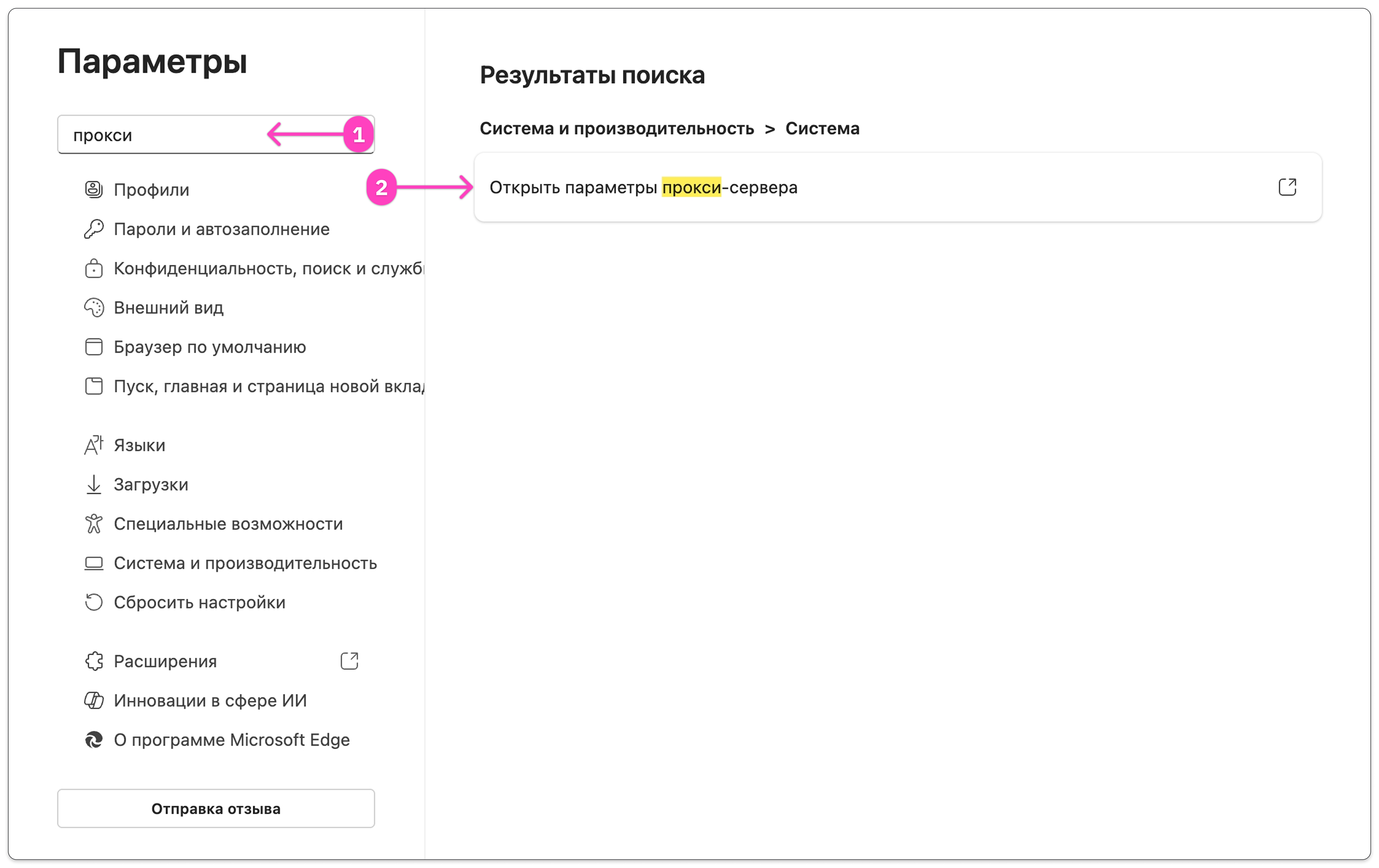
Если понадобится настроить прокси, например, в браузере Microsoft Edge, сделать это через внутренние параметры приложения не получится — настроить и включить прокси потребуется в параметрах системы, которые автоматически откроются при нажатии на Открыть параметры прокси-сервера.
Если в качестве системного прокси установить локальный прокси AmneziaVPN, трафик различных приложений, не только нужного браузера, будет идти через прокси-сервер.